千兆局域網的理論帶寬是125MB/s,實際傳輸通常在110MB/s左右。日常上網沒問題,但一旦涉及NAS大文件讀寫,這個速度就明顯卡脖子了。一部4K電影動輒50到80GB,千兆拷貝要等8到12分鐘,多設備同時讀寫時更慢。NAS同時服務PC、電視、手機時,千兆帶寬被擠占,所有人都在等。Time Machine、Synology Hyper Backup跑全量備份,千兆跑滿還要數小時。NAS上跑虛擬機或Docker鏡像拉取,網絡I/O和存儲I/O疊加,千兆成為明顯瓶頸。2.5G的實際上傳下載速度約280MB/s,是千兆的2.5倍,且只需要一根普通網線,Cat5e即可,不需要換光纖,改造成本遠低于10G。這就是2.5G成為家庭內網升級首選的原因。

很多人買張2.5G網卡插上就以為完事了,結果速度沒變化甚至更慢。常見翻車原因有幾個。
第一個坑:鏈路中有一個千兆設備,整條路降速到千兆。2.5G升級不是換一張網卡就完事,數據路徑上每一環都必須支持2.5G。PC的2.5G網卡到網線,再到2.5G交換機,再到網線,再到NAS的2.5G網卡,只要中間任何一個環節還是千兆,比如交換機是千兆的或者NAS端網卡還是千兆的,IEEE 802.3自動協商會把整條鏈路降到千兆。這是最多人踩的坑。排查方法是在PC端查看網卡協商速率,Linux用ethtool命令,Windows在網卡狀態里看速度。
第二個坑:網線質量不行,鏈路不穩定降速。Cat5e理論上支持2.5G,但前提是線材質量達標。很多裝修時預埋的網線是劣質Cat5e,或者面板端打線不規范,導致八根線芯只有四根通。百兆只要四根,2.5G需要全部八根。表現為協商到2.5G但頻繁丟包重傳,實際速度還不如千兆。排查方法是用網線測試儀確認八芯全通,如果懷疑線材問題,臨時拉一根成品Cat6線測試對比。
第三個坑:網卡驅動問題,協商2.5G但吞吐量上不去。部分2.5G網卡在Linux下的驅動支持不完善,常見現象是協商顯示2.5G但iperf3測速只有400到600Mbps,大量TSO和GSO校驗錯誤,傳輸過程中偶發斷連。排查時先用ethtool -S查看網卡錯誤統計和丟包情況,然后臨時關閉TSO和GSO測試,如果關閉后速度正常,說明驅動TSO實現有bug,可以保持關閉或更新驅動版本。
第四個坑:NAS端硬盤性能瓶頸。2.5G網絡的理論帶寬約280MB/s,但如果NAS里是單塊機械硬盤,順序讀寫在150到200MB/s左右,網絡跑不滿是正常的。多盤RAID0、RAID5、RAID10或SSD緩存才能喂飽2.5G。排查時在NAS本地用dd或fio直接測磁盤速度,排除網絡因素。
第五個坑:SMB協議開銷和加密。Windows SMB協議默認開啟加密和簽名,尤其SMB3的加密功能在高吞吐場景下會占用大量CPU,導致速度上不去。NAS端如果CPU性能弱,比如J4125這類低功耗處理器,SMB加密可能把2.5G壓到1G水平。排查時關閉SMB加密測試即可,Synology在控制面板的文件服務SMB高級設置中關閉,通用方案是在smb.conf中設置server signing為auto、server smb encrypt為disabled。
確認排除上述問題后,整理一下升級所需。首先PC端和NAS端各需要一張2.5G網卡。選卡時關注幾點:芯片方案上,自主芯片、Intel、Realtek三選一,Realtek RTL8125價格便宜但Linux驅動偶發問題,自主芯片方案驅動支持廣且功耗低、兼容國內外多平臺。接口類型方面,PCIe x1或x4均可,確認主板有空余PCIe插槽。功耗上NAS場景需關注,低功耗發熱小更穩定。操作系統兼容性要確認網卡支持你的NAS系統,包括群暉DSM、TrueNAS、Unraid等,以及飛騰、鯤鵬、龍芯等信創環境。以光潤通FF-901T2.5G-V3.0為例,這款采用自研G225T芯片,PCIe 2.1接口,單口RJ45,功耗僅2W,支持2.5G、1G、100M、10M自適應。操作系統兼容性覆蓋CentOS、Ubuntu、RedHat等主流Linux發行版,同時支持飛騰加銀河麒麟、鯤鵬加中標麒麟、龍芯加中標麒麟、海光加UOS等國產生態,對于后續可能部署信創NAS的用戶來說比較省心。
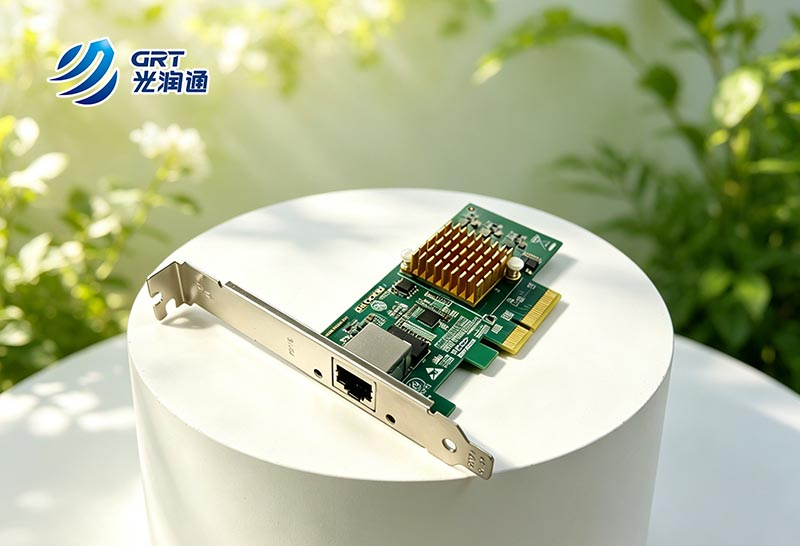
其次需要2.5G交換機。如果只有PC和NAS兩臺設備,可以用網線直連省掉交換機,但大多數家庭有多臺設備需要接入,推薦買一臺2.5G交換機,5口或8口均可,價格在100到300元不等。注意選全2.5G口而非2.5G上聯加千兆下行的款式。網線方面,Cat5e及以上均可,但建議直接用Cat6成品線,線材質量有保障,預埋線需確認八芯全通。整體拓撲是PC通過2.5G網卡連網線接到2.5G交換機,交換機另一口再通過網線連到NAS的2.5G網卡,每一環都是2.5G。
第一步安裝網卡。斷電后將2.5G網卡插入主板空余PCIe插槽,半高或全高擋片按機箱情況選擇,大部分2.5G網卡都附帶兩種擋片,插好后開機。
第二步確認驅動加載。Linux或NAS端用lspci查看網卡是否識別,ethtool -i查看驅動模塊,ethtool查看Speed確認協商速率。Windows端打開設備管理器的網絡適配器,確認2.5G網卡已識別且驅動正常,如果顯示黃色感嘆號需手動安裝驅動。
第三步設置鏈路速率。部分系統默認可能不主動協商到2.5G,需手動設置。Linux用ethtool -s設置speed為2500 duplex full autoneg on,Windows在網卡屬性的高級選項中速度和雙工選擇2.5Gbps。
第四步連通性測試。PC端用iperf3 -c加NAS的IP地址測試30秒,再加-R參數反向測試。正常2.5G鏈路iperf3測速應在2.3到2.4Gbps左右,如果遠低于此值回到第二部分排查。
第五步實際文件傳輸驗證。用SMB或SCP拷貝一個大文件,10GB以上,觀察實際傳輸速度。2.5G網絡下SSD到SSD應能達到250到280MB/s,HDD到SSD約150到200MB/s,受限于機械硬盤。
當你確認2.5G鏈路已經建好但傳輸仍然慢,按順序逐項排查。首先檢查鏈路協商速率,用ethtool查看Speed,如果仍為1000Mb/s說明鏈路中有千兆設備。然后跑iperf3裸帶寬測試,低于2Gbps則檢查驅動、網線或交換機。接著測磁盤本地速度,用dd寫一個10GB的測試文件,低于200MB/s則硬盤是瓶頸。再關閉SMB加密重新測速,速度提升明顯則CPU加密是瓶頸。監控CPU占用率,傳輸時CPU軟中斷占比高則考慮關閉TSO和GSO。最后查看網卡錯誤統計,用ethtool -S過濾error和drop,有大量錯誤則檢查網線或更換網卡。
千兆升級2.5G是當前家庭內網性價比最高的升級路徑,但不是插張卡就完事。核心要點是:全鏈路2.5G,PC網卡到網線到交換機到網線到NAS網卡,每一環都不能是千兆;網線八芯全通,Cat5e可以用但必須八根線芯全部接通;驅動要靠譜,選擇驅動支持完善的芯片方案,自主芯片在多平臺兼容性上有優勢;排除非網絡瓶頸,硬盤性能、SMB加密、CPU性能都可能成為木桶短板;選對網卡,功耗低、兼容廣、有自主知識產權的方案更適合長期使用。2.5G不是終點,但對于絕大多數家庭NAS場景,它剛好夠用、改造成本低、實施簡單。按本文的排查流程走一遍,翻車概率可以降到最低。